Horse
ヘルプマニュアル/スタートガイド/Horseでトレイルヘッド、フォルダ、ノートを使う方法
無料で試す

2025年3月18日

Horseでトレイルヘッド、フォルダ、ノートを使う方法

形の違う3種類のトレイル。トレイルヘッドは仕事と生活を分け、フォルダは関連するトレイルをまとめ、ノートはサイドバーを離れずに書き込めます。

1,404字・文:Eleanor McKeown

前回の記事では、サイドバーを快適にする小さな習慣を紹介しました。今回はもっと大きな入れ物の話です。ひとつのサイドバーに複数の暮らしが同居しはじめたら、手を伸ばすのはこれです。

トレイルヘッド、フォルダ、ノートとは

3つとも、形が違うだけで、どれもトレイルの一種です。

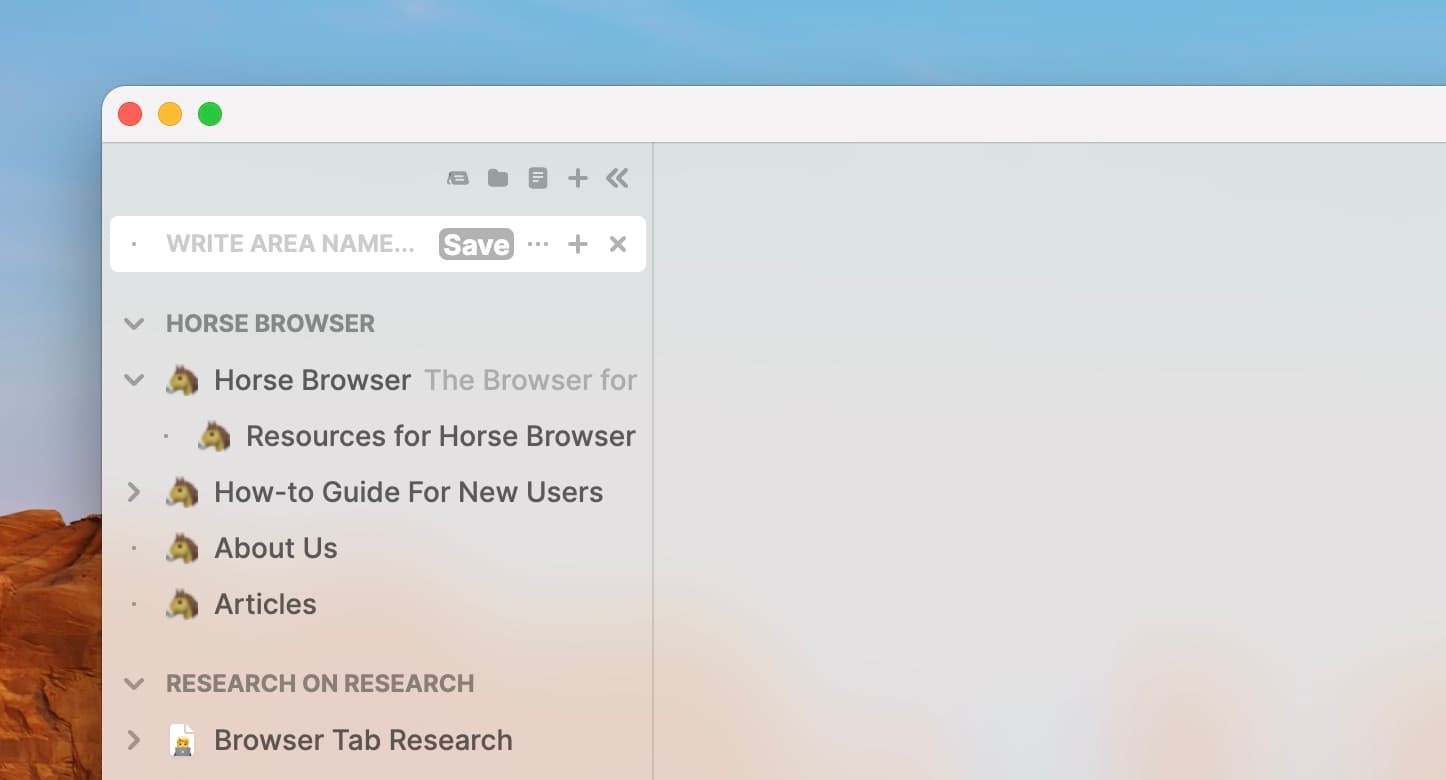
トレイルヘッドは、いちばん外側の入れ物で、専用の見出しが付いています。たいていの人は、仕事用にひとつ、プライベート用にひとつ、それにサイドプロジェクト用にもうひとつ、という形に落ち着きます。トレイルヘッドの中には、Trails®、フォルダ、ノートを入れられます。

フォルダは、Webページではなくフォルダから始まるトレイルです。トレイルヘッドの中で、関連するトレイルをまとめるのに便利です。

ノートは、Webページを読み込む代わりに(あるいはそれと並べて)中に書き込めるトレイルです。ノートはプレーンテキストです。

Horseでトレイルヘッドを使う

新しいトレイルヘッドを開くには、サイドバー上部の左側にあるアイコンをクリックするか、キーボードショートカット⌘+⌥+Nを使います。
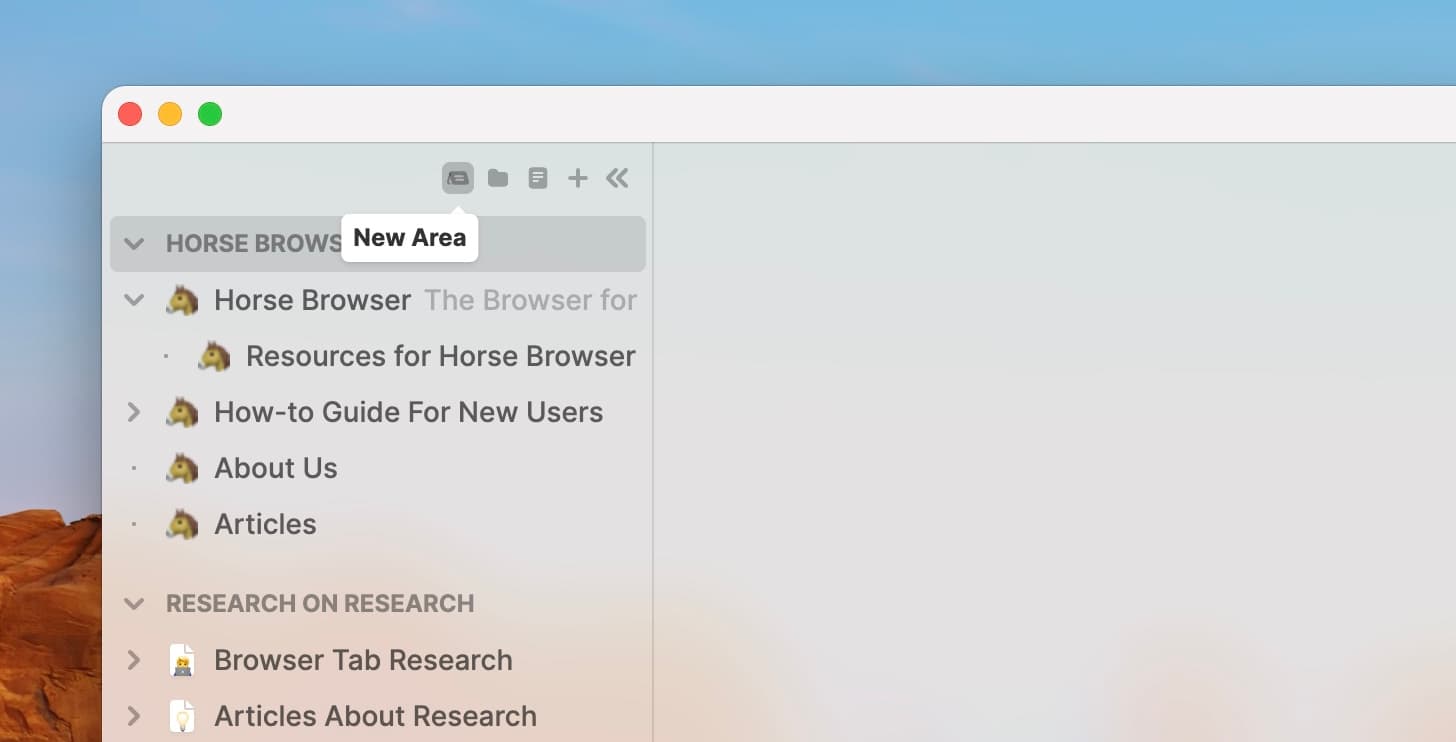
Horseで新しいトレイルヘッドを開いているところ

トレイルヘッドの名前を入力し、Returnを押して保存します。

新しいトレイルヘッドが開き、名前を入力する欄が表示されているHorse

トレイルヘッドにカーソルを合わせて+をクリックするか、⌘+Tを使うと、トレイルヘッドにサブトレイルを追加できます。⌘+⌥+⇧+Tでサイドトレイルを追加することもできます。
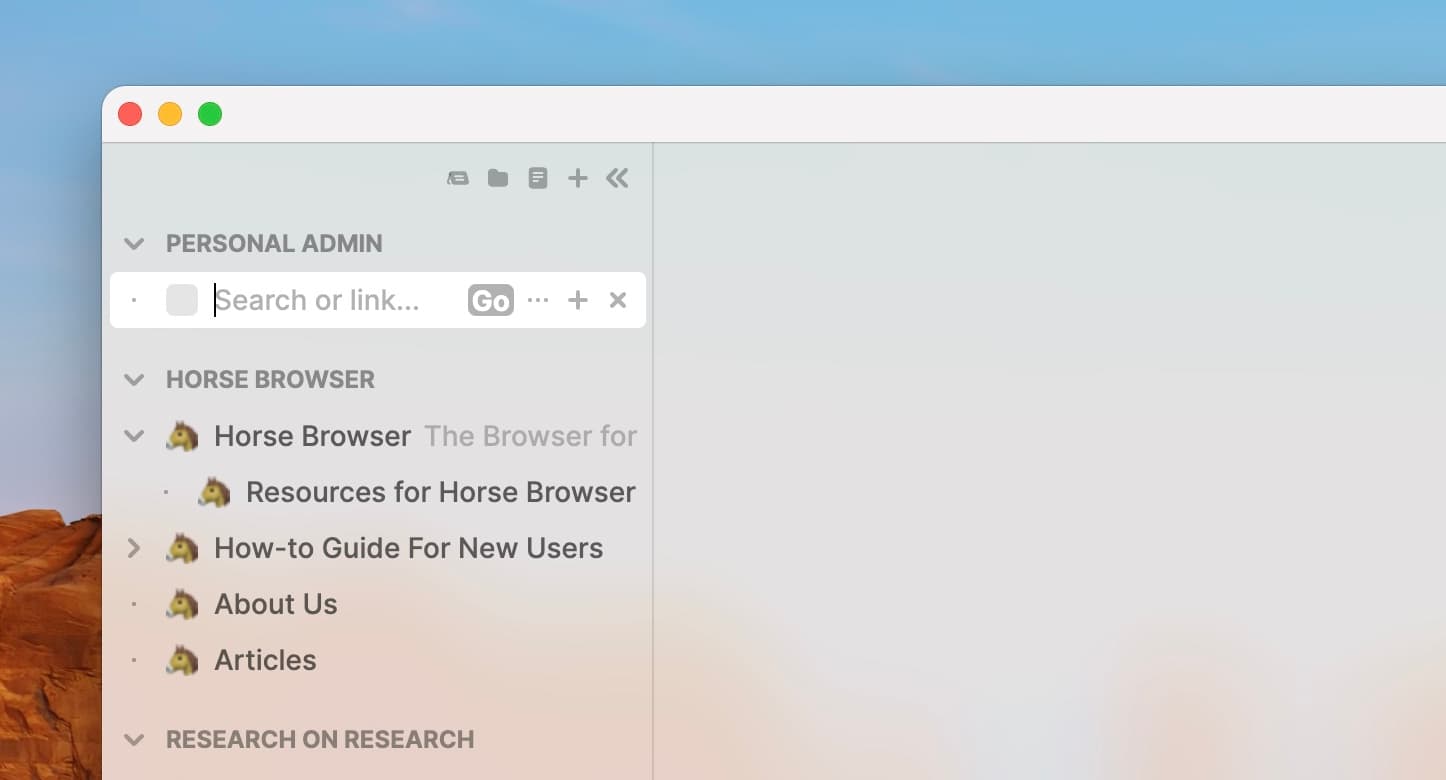
Horseで開いたトレイルヘッドと、その下にある空の入れ子のトレイル

または、トレイル、フォルダ、ノートをドラッグ&ドロップで中に入れるだけでもOKです。

Horseでフォルダを使う

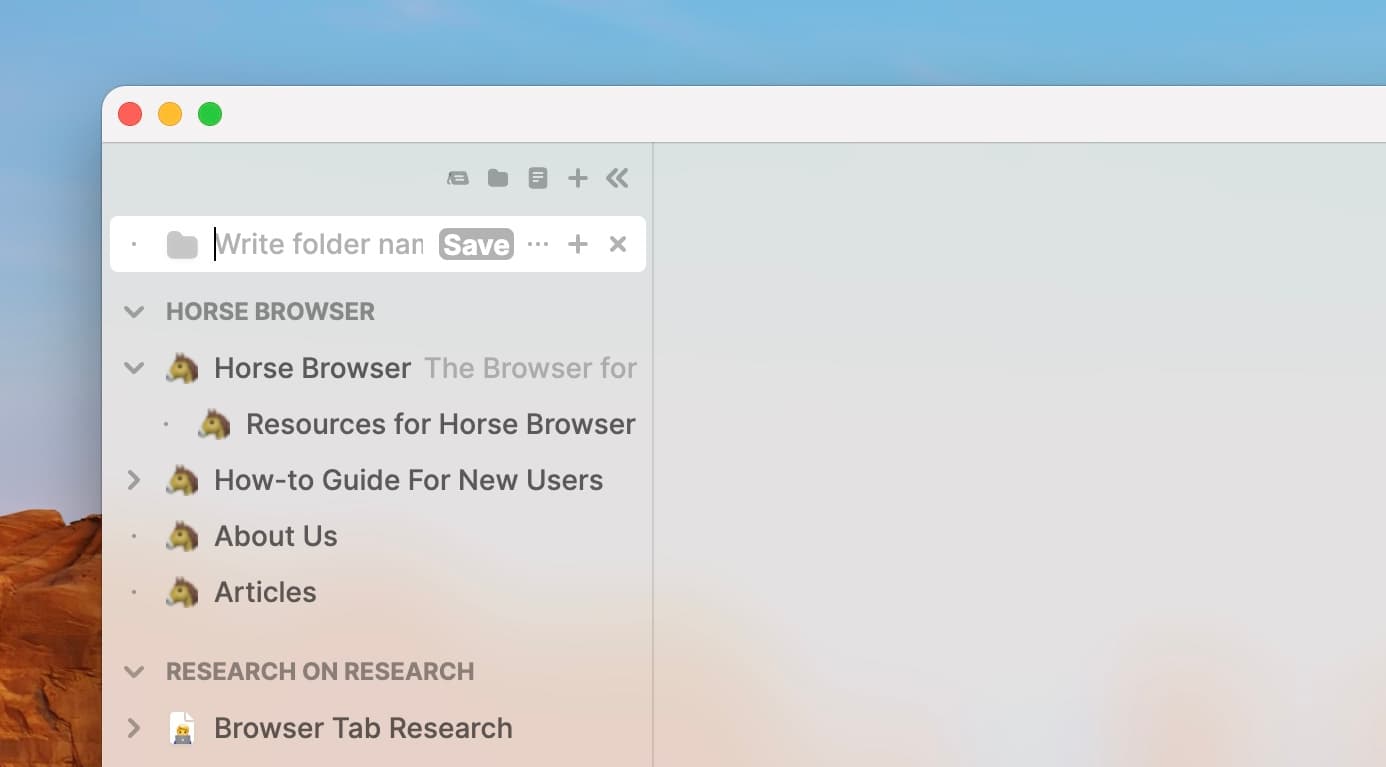
新しいフォルダを開くには、サイドバー上部にあるフォルダアイコンをクリックします。
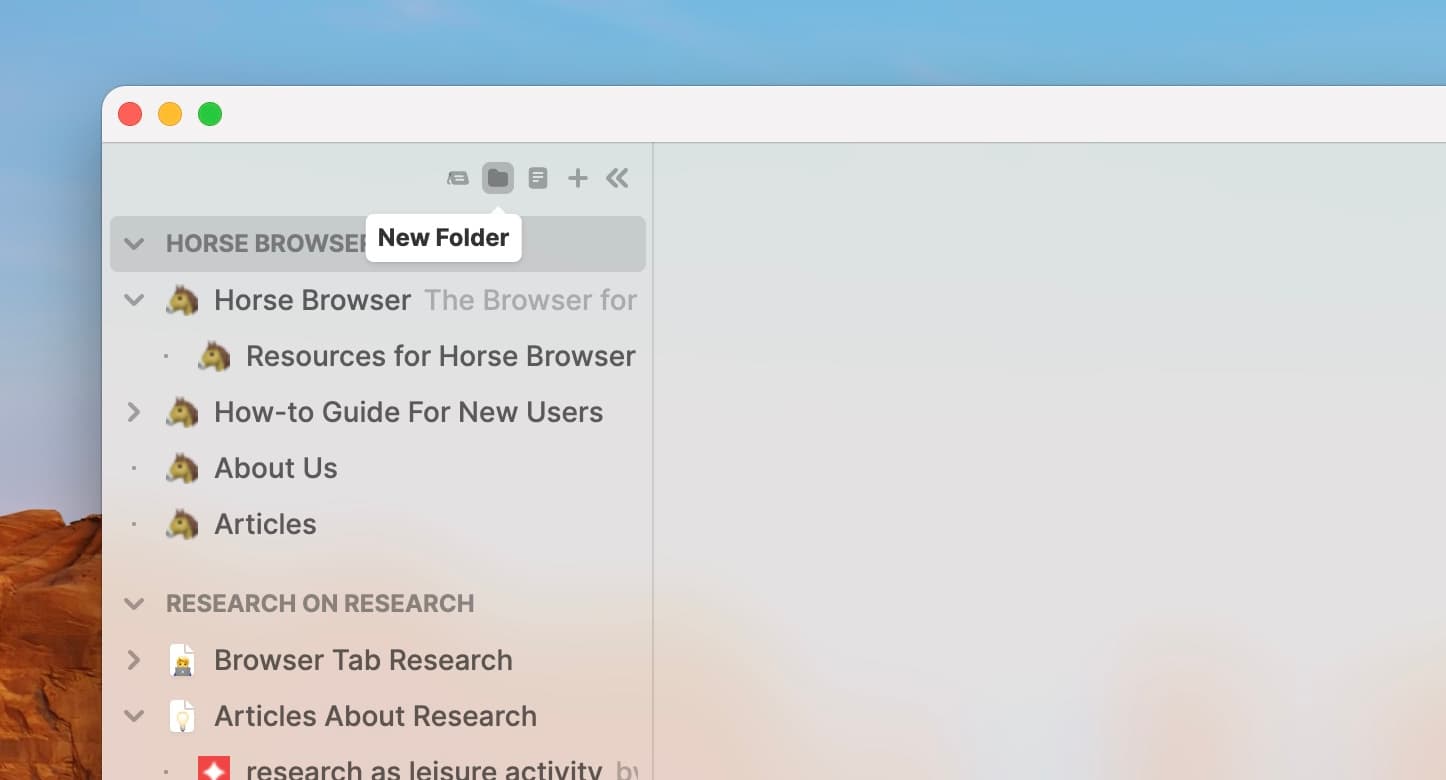
Horseで新しいフォルダを開いているところ

フォルダの名前を入力し、Returnを押して保存します。

新しいフォルダが開き、フォルダ名を入力する空欄が表示されているHorse

フォルダにカーソルを合わせて+をクリックすると、フォルダにトレイルを追加できます。⌘+⌥+Tを使ってもかまいません。

サイドトレイルを追加したいときは、⌘+⌥+⇧+Tを使います。
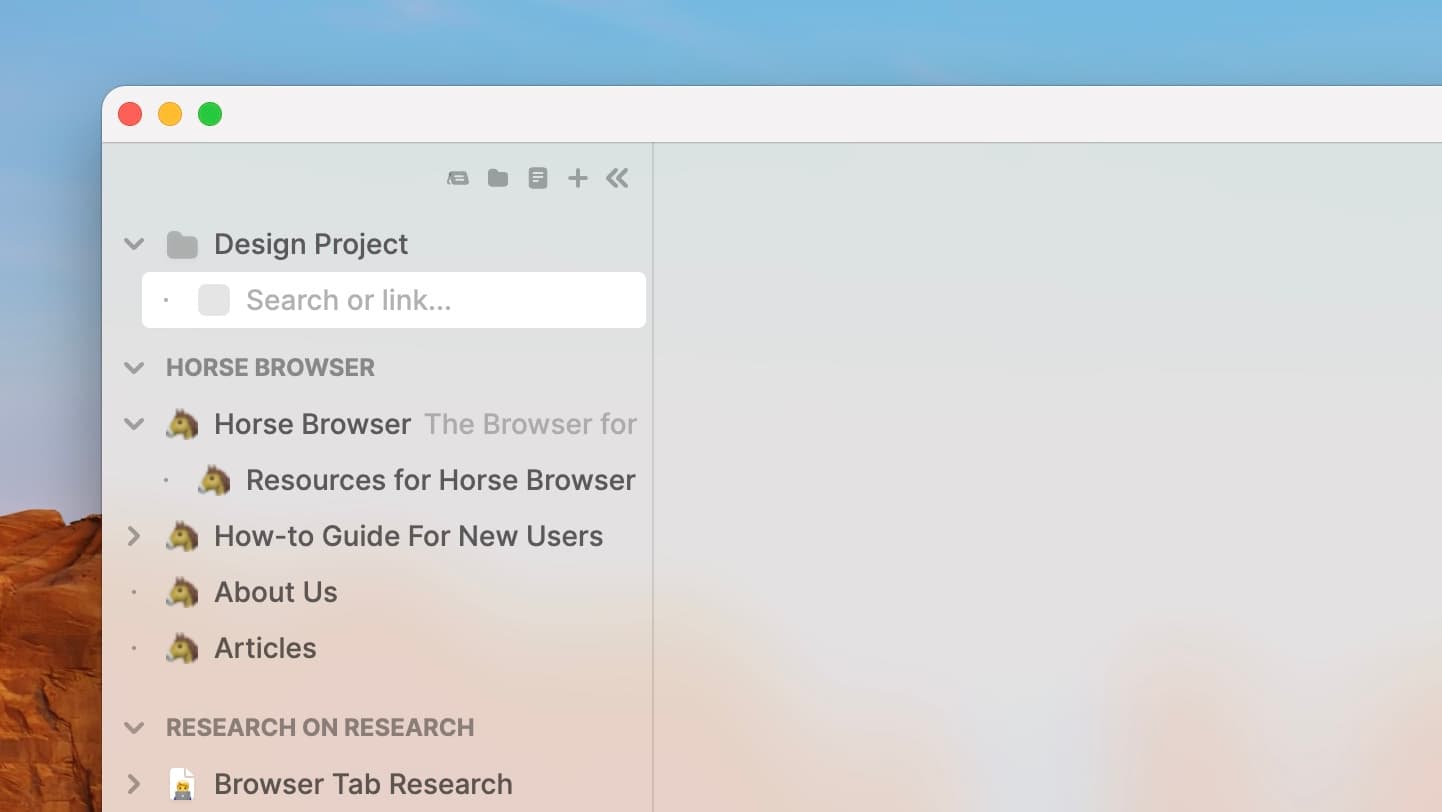
Horseで開いたフォルダと、その下に展開された空のトレイル

または、トレイルやほかのフォルダ、ノートを、ドラッグ&ドロップでフォルダの中に入れることもできます。

複数のトレイルをまとめて入れたいときは、対象のトレイルを選択し(⌘ + クリック)、右クリックします。選んだトレイルで新しいフォルダを作るオプションが表示されます。

Horseでノートを使う

新しいノートを開くには、サイドバー上部にあるドキュメントアイコンをクリックします。
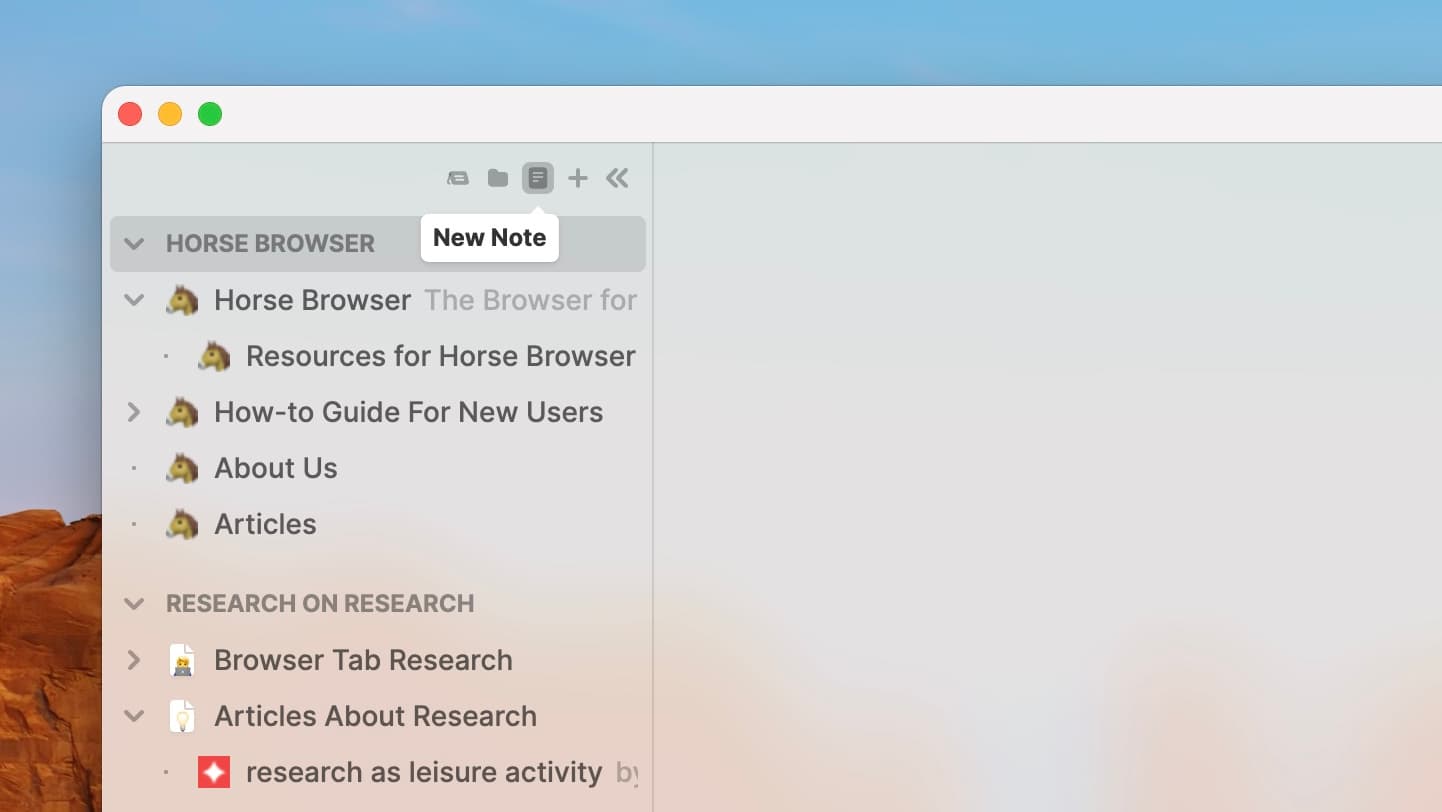
Horseで新しいノートを開いているところ

ノートのタイトルを入力し、タイトルの右にある白紙のページの記号を選んで、好きなアイコンを付けます。

絵文字メニューを開いた状態のHorseのノートページ

タイトルの下に本文を書きます。Horseのノートはプレーンテキストです。

タイトルの下にメモが書かれたHorseのノートページ

ノートにカーソルを合わせて+をクリックするか、⌘+⌥+Tを使うと、ノートにサブトレイルを追加できます。⌘+⌥+⇧+Tでノートにサイドトレイルを追加することもできます。

既存のトレイル、ノート、フォルダは、どれもドラッグ&ドロップでノートの中に入れられることもお忘れなく。
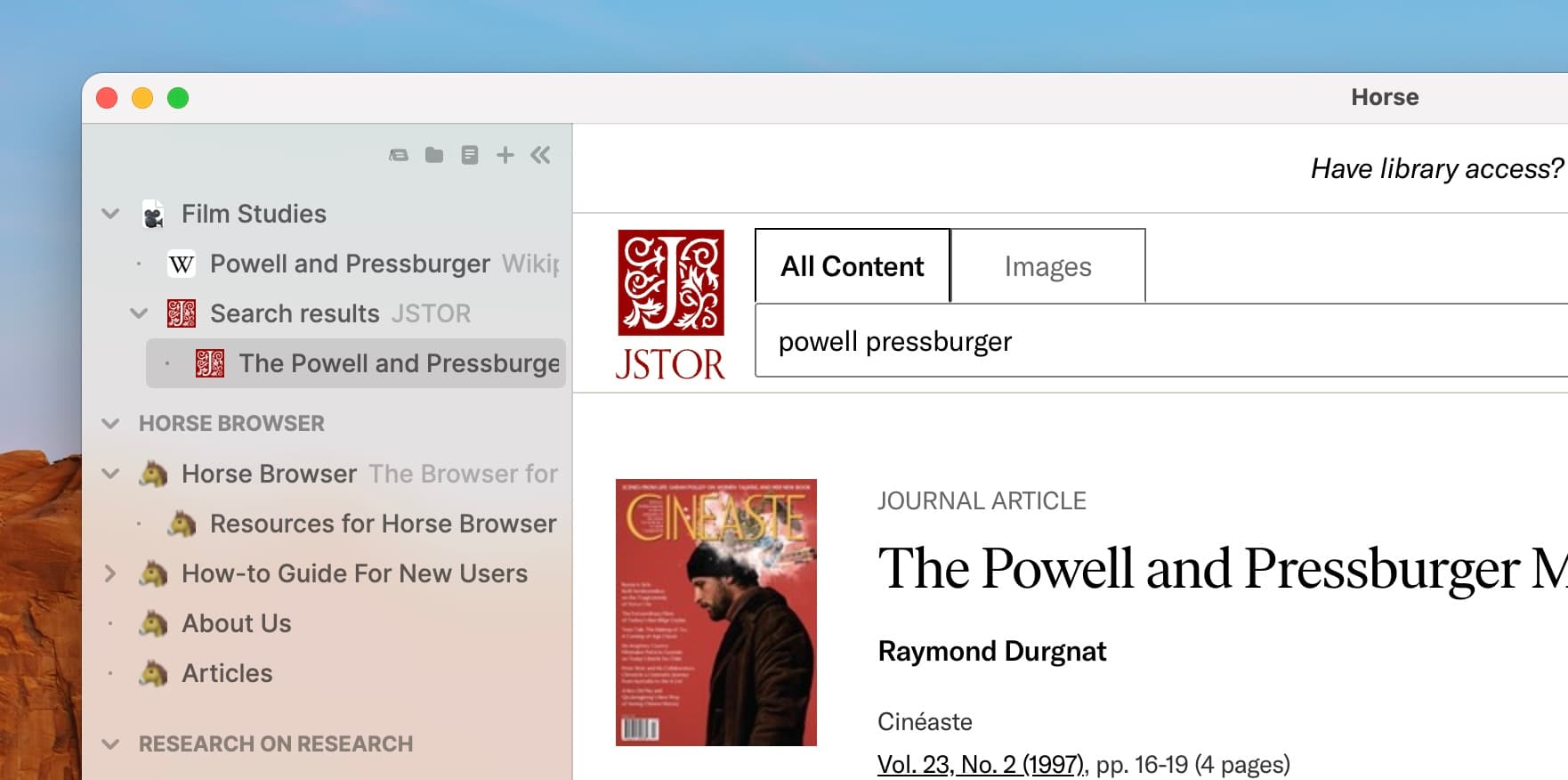
入れ子になったページのトレイルを展開した状態のHorseのノート機能

次は

これで3つの入れ物はおしまいです。シリーズ最後の記事では、Horseを終了したとき、アップデートしたときに何が起きるのか、そして大切なトレイルのリンクを別のMarkdownのコピーとしてエクスポートする方法を紹介します。


このシリーズの記事一覧:

[1.] Horseのダウンロード方法

[2.] HorseのTrailsの使い方

[3.] Horseを究極の生産性システムにする方法

[4.] Horseでトレイルヘッド、フォルダ、ノートを使う方法

[5.] Horseの閉じ方とアップデート方法、そしてトレイルを保存する方法

スタートガイドをもっと読む

スタートガイドHorseを使い始めるための5つの短いガイド。インストール、Trails、サイドバー、トレイルヘッド、そしてアップデートをまたいでも作業を失わない方法。2025年7月8日 · 622字・文:Eleanor McKeown
HorseのTrailsの使い方Trailsは、Horseがタブの代わりに使うものです。サブトレイルとサイドトレイルの分かれ方と、早めに覚えておきたいショートカットを紹介します。2025年3月25日 · 2,249字・文:Eleanor McKeown
Horseのダウンロード方法Mac、Windows、LinuxにHorseをインストールして、注文時に届いたライセンスキーを入力します。2025年3月11日 · 492字・文:Eleanor McKeown
Horseの閉じ方とアップデート方法ウィンドウを閉じる、アプリを終了する、届いたアップデートをインストールする、そして大切なトレイルを持ち運べるコピーにしておく。989字・文:Eleanor McKeown
生産性システムとしてのHorseトレイルをまとめ、名前を付け、アイコンを添えて、サブトレイルとサイドトレイルを自分の考え方に合ったやり方で使いこなす。2025年2月25日 · 1,355字・文:Eleanor McKeown
製品ホームデモ動画料金ダウンロード拡張機能
ヘルプマニュアルよくある質問ヘルプ
アカウントライセンスキーお支払い
会社Horseについてアフィリエイトニュース
Horseを選ぶ理由HorseはADHDに合う?ArcユーザーがHorseを選ぶ理由Sidekickの後にHorseを選ぶ理由
法的情報プライバシーポリシー利用規約
ピースサインをするPascalのピクセルアートPascal Pixelがつくりました
Superpencil OÜ · エストニア、タリン
2022-2026クレジット表記English
Trails®