Horseで慣れるのに少しだけ時間がかかるのは、Trails®だけです。一度ピンとくれば、ブラウザのほかの部分も不思議に感じなくなります。ここからは、初日に知っておきたいことの短縮版です。
そもそもTrails®とは
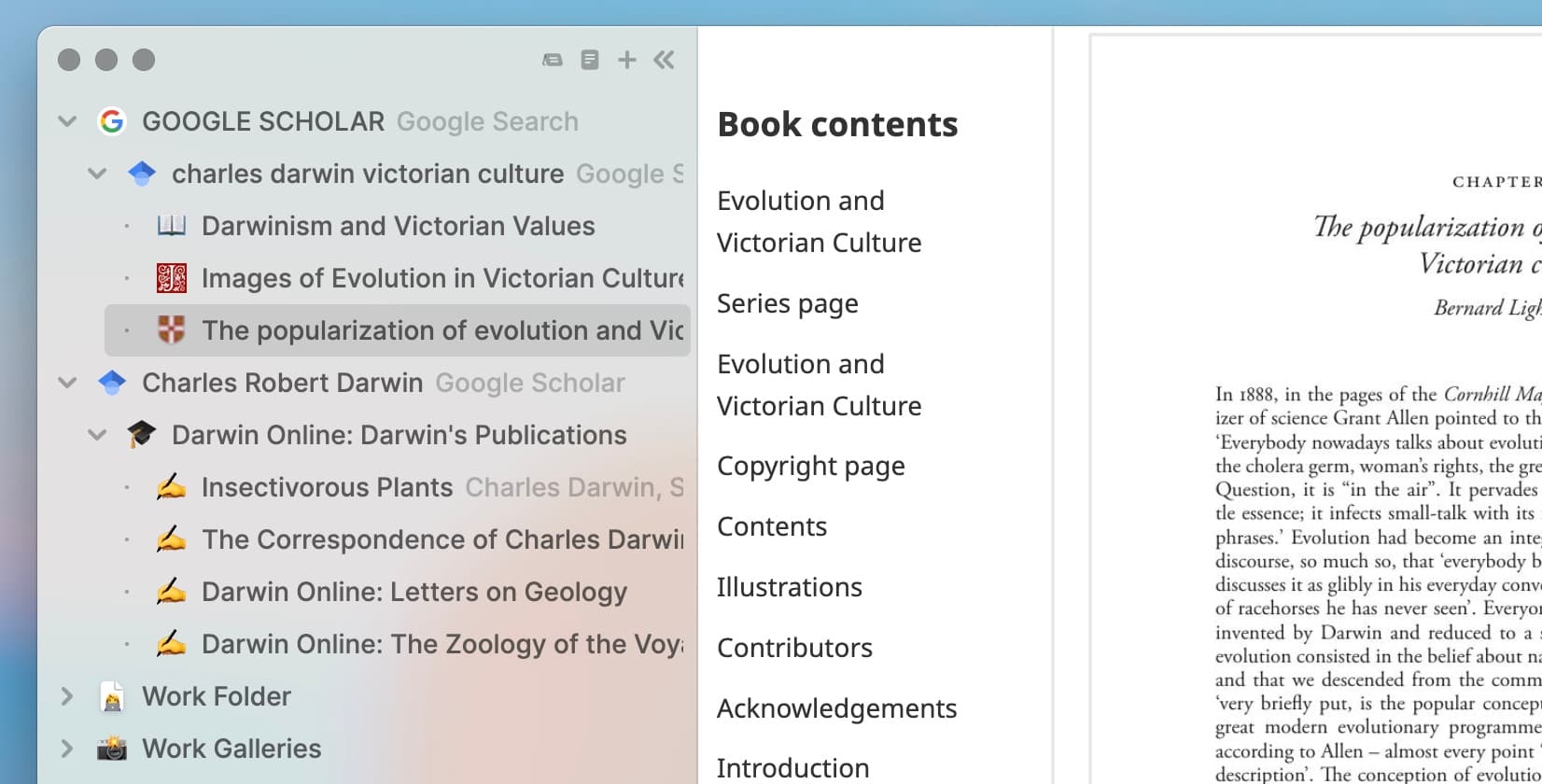
サイドバーに描き出された、ブラウジングの道筋。それがTrails®です。リンクをクリックすると、新しいページは元のページを置き換えず、そこから枝分かれします。もう一度リンクをクリックすれば、それもまた枝分かれします。元のページは、自分で削除するまで見えたままです。Horseは、タブ、履歴、ブックマークがそれぞれやろうとしていたことをひとつにまとめ、縦一列のレイアウトで見せてくれます。
作れる形は2つあります。
- サブトレイル:トレイルの中からリンクを開くと、自動的にできます。親のすぐ下に並び、こうして階層ができあがっていきます。
- サイドトレイル:下ではなく横に分かれます。いまたどっている流れを埋もれさせずに、少し関係のある話を追いかけたいときに便利です。
1. 新しいトレイルを開く
新しいトレイルをどこに置きたいかに合わせて、下のショートカットを使い分けてください。検索欄が出てきたら、検索したい言葉かURLを入力してEnterを押します。さあ、出発です。
キーボードショートカット:
- サイドバーの一番上に新しいトレイルヘッドを開く:⌘+⌥+N
- 現在のトレイルヘッドに新しいサブトレイルを開く:⌘+T
- 現在のトレイルの下に新しいサブトレイルを開く:⌘+⌥+T
- 現在のトレイルの隣に新しいサイドトレイルを開く:⌘+⌥+⇧+T
マウス操作:
- サイドバー上部の「+」をクリックすると、新しいトレイルができます。
- 既存のトレイルを右クリックすると、サブトレイルやサイドトレイルを開けます。
2. トレイルの展開と折りたたみ
キーボードショートカット:
- トレイルを折りたたむ:⇧+⌘+◀
- トレイルを展開する:⇧+⌘+▶
マウス操作:
- トレイルの横にある
>アイコンをクリックすると、展開したり折りたたんだりできます。 - 折りたたまれたトレイルをダブルクリックすると、そのサブトレイルがすべて展開されます。
すべてのトレイルを一度に折りたたむには:
キーボードショートカット:
- すべてのトレイルを折りたたむ:⌥+L
3. トレイルを削除する
トレイルをひとつ削除するには:
キーボードショートカット:
- 現在のトレイルを削除する:⌘+W
- 現在のトレイルと、そのサブトレイルをすべて削除する:⌘+⇧+W
マウス操作:
- トレイルの横にある
Xをクリックします。
複数のトレイルをまとめて削除するには:
- 複数のトレイルを⌘ + クリックで選んでから右クリックすると、選んだトレイルを削除するオプションが表示されます。
4. 閉じたトレイルを復元する
閉じたトレイルを復元すると、その下にあった子トレイルも一緒に戻ってきます。
キーボードショートカット:
- 最後に閉じたトレイルを開き直す:⌘+⇧+T
マウス操作:
- Menu > File > Undo Delete Trail(ファイル > トレイル削除を元に戻す)
5. 複数のトレイルを選択して移動する
複数のトレイルを一度に整理、エクスポート、削除できます。
キーボードショートカット:
- 複数のトレイルを選択する:⌘ + クリック
マウス操作:
- 選んだトレイルをドラッグ&ドロップで移動します。
- 右クリックで、まとめて操作できます(Markdownとしてコピー、削除、新しいフォルダに追加)。
6. トレイルの音をミュートする
音を再生しているトレイルに表示されるサウンドアイコンをクリックすると、ミュートになります。もう一度クリックすると解除されます。
7. URLを表示する
ページをダブルクリックすれば、いつでもURLを表示して編集できます。または、各ページの横にある「•••」をクリックして、Edit Link(リンクを編集)を選びます。
8. トレイルで使うデフォルトの検索エンジンを変える
Horseのデフォルトの検索エンジンはGoogleです。Bing、Kagi、DuckDuckGo、Perplexity、Startpage、Swisscows、MetaGer、Searx、Gigablastなどに変えることもできます。検索エンジンを変えるには、Settings(設定)を開くだけです。
- マウスの場合:Menu > Horse > Settings(設定)
- キーボードの場合:⌘+,
スクロールすると、使いたいデフォルトの検索エンジンを選べるドロップダウンメニューがあります。
9. 必要なキーボードショートカットをまとめて確認する
ショートカットをおさらいしたくなったら、メニューを開けば対応するショートカットが載っています。Settings(設定)を開けば、自分好みのキーに変えることもできます。
- マウスの場合:Menu > Horse > Settings(設定)
- キーボードの場合:⌘+,
スクロールするとShortcuts(ショートカット)メニューがあり、そこで一覧を見たり、変更したりできます。
次は
まずはTrails®について、これだけ知っていれば十分です。次の記事では、ナビゲーション以外の部分、つまりサイドバーを本当に住み心地のいい場所にしてくれる、小さな機能を紹介します。
このシリーズの記事一覧:
[1.] Horseのダウンロード方法
[2.] HorseのTrailsの使い方