新しいブラウザを開いて、たいていの人が最初にするのは、アドレスバーに何かを入力することです。Horseには、上部のアドレスバーがありません。その役目はTrails®が引き受けています。実際にどう使うのかを説明します。
検索する、またはURLを入力する
新しいトレイルを開きます。検索欄はそこにあります。
キーボードの場合:⌘+Tで、今いるトレイルヘッドに新しいトレイルが開きます。
マウスの場合:サイドバー上部の「+」をクリックします
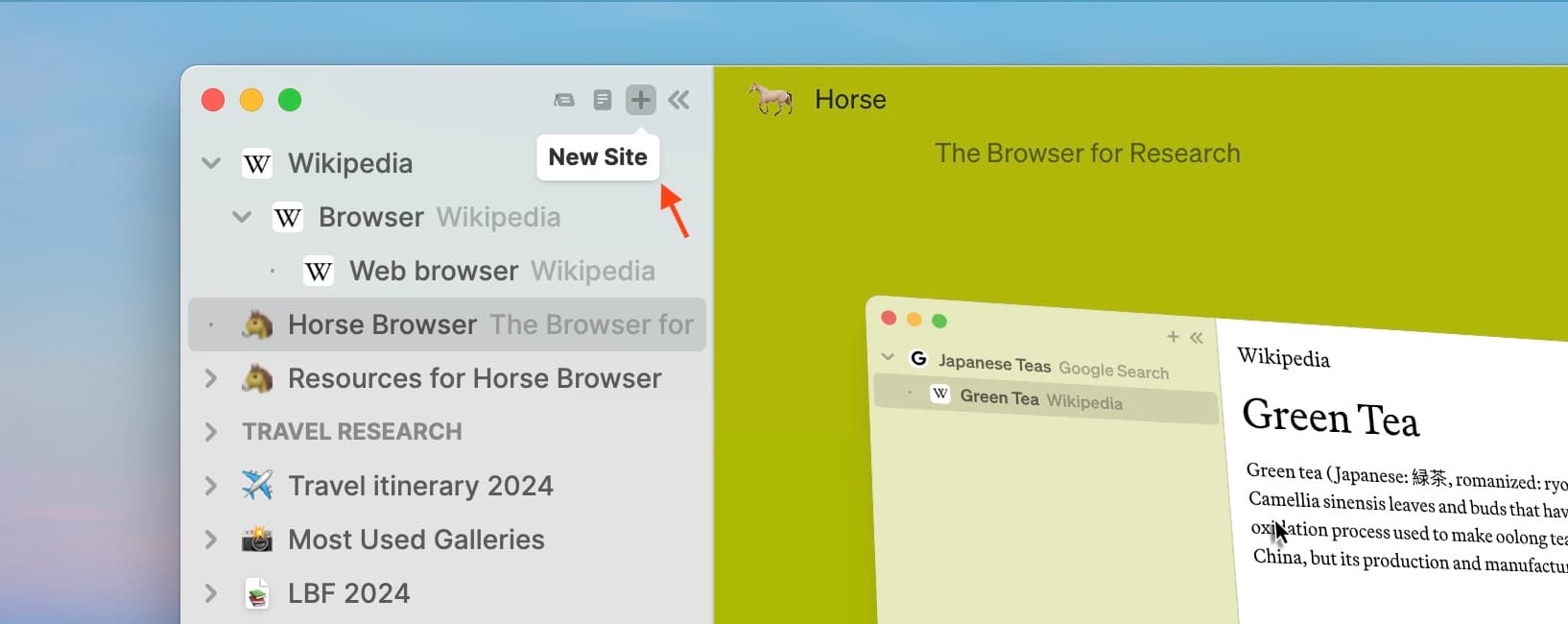
新しいトレイルは、検索欄付きで開きます。検索したい言葉を入力するか、URLを貼り付けて、Enterを押します。
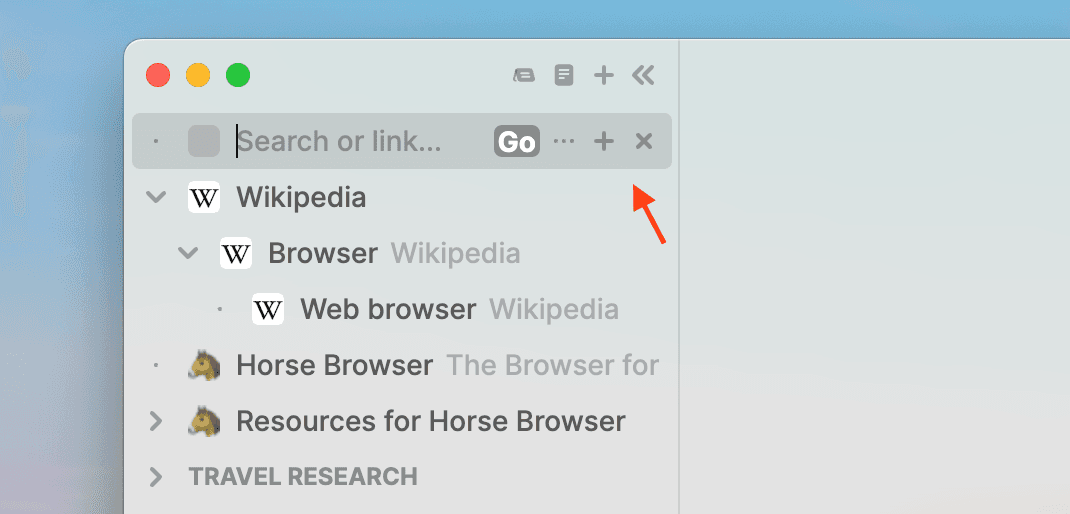
そこから先は、クリックしたリンクがすべて、トレイル上の新しいページとして開きます。
URLを見る、または編集する
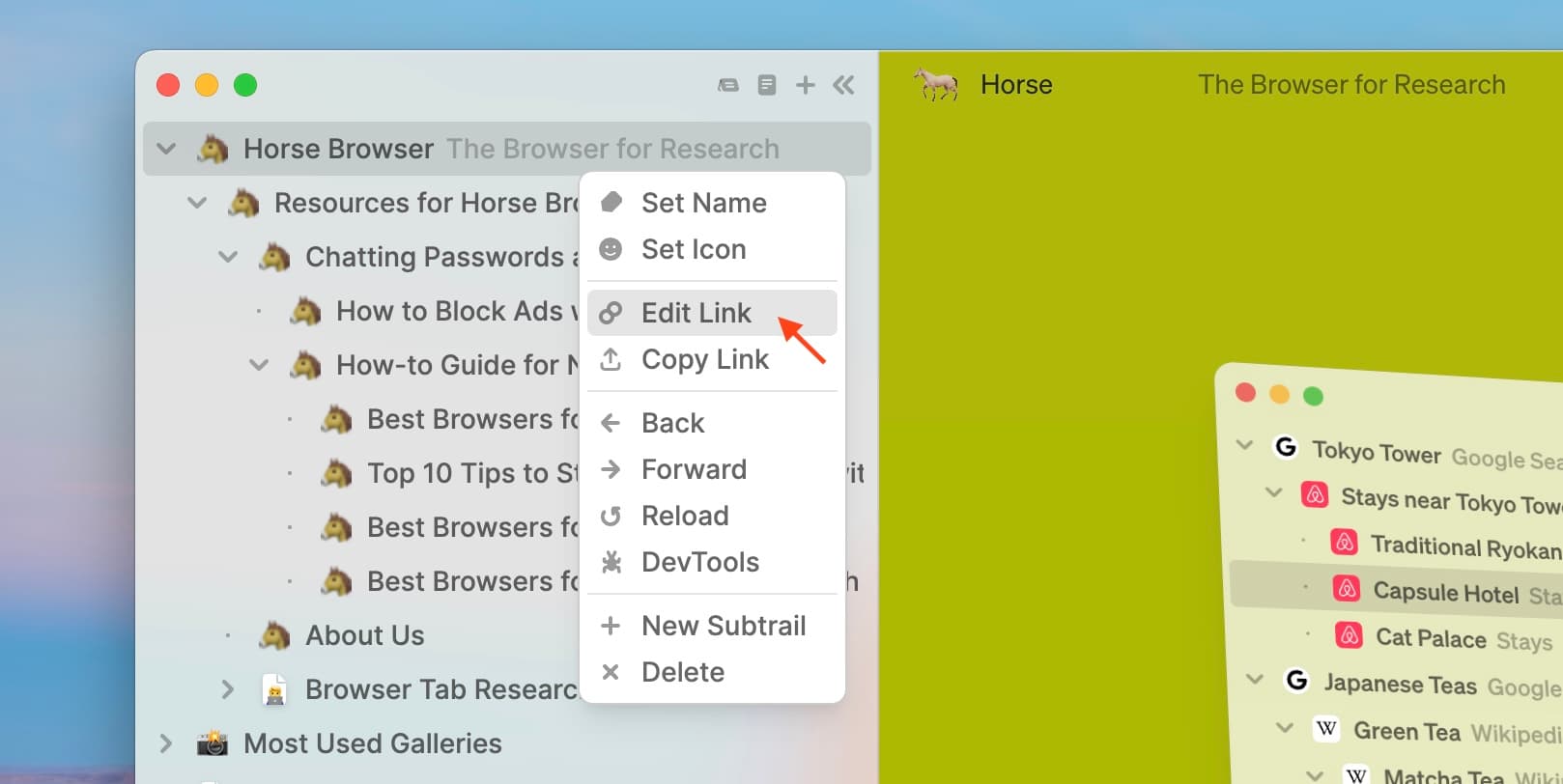
サイドバーのページをダブルクリックすると、URLが表示されて編集できます。または、ページの横の「•••」をクリックして、Edit Link(リンクを編集)を選びます。
URLをコピーする
ページをもう一度クリックしてURLを選択し、⌘+Cを押します。または、「•••」メニューのCopy Link(リンクをコピー)を使います。今見ているページのURLをコピーするなら、⌘+⇧+Cです。
検索エンジンを変える
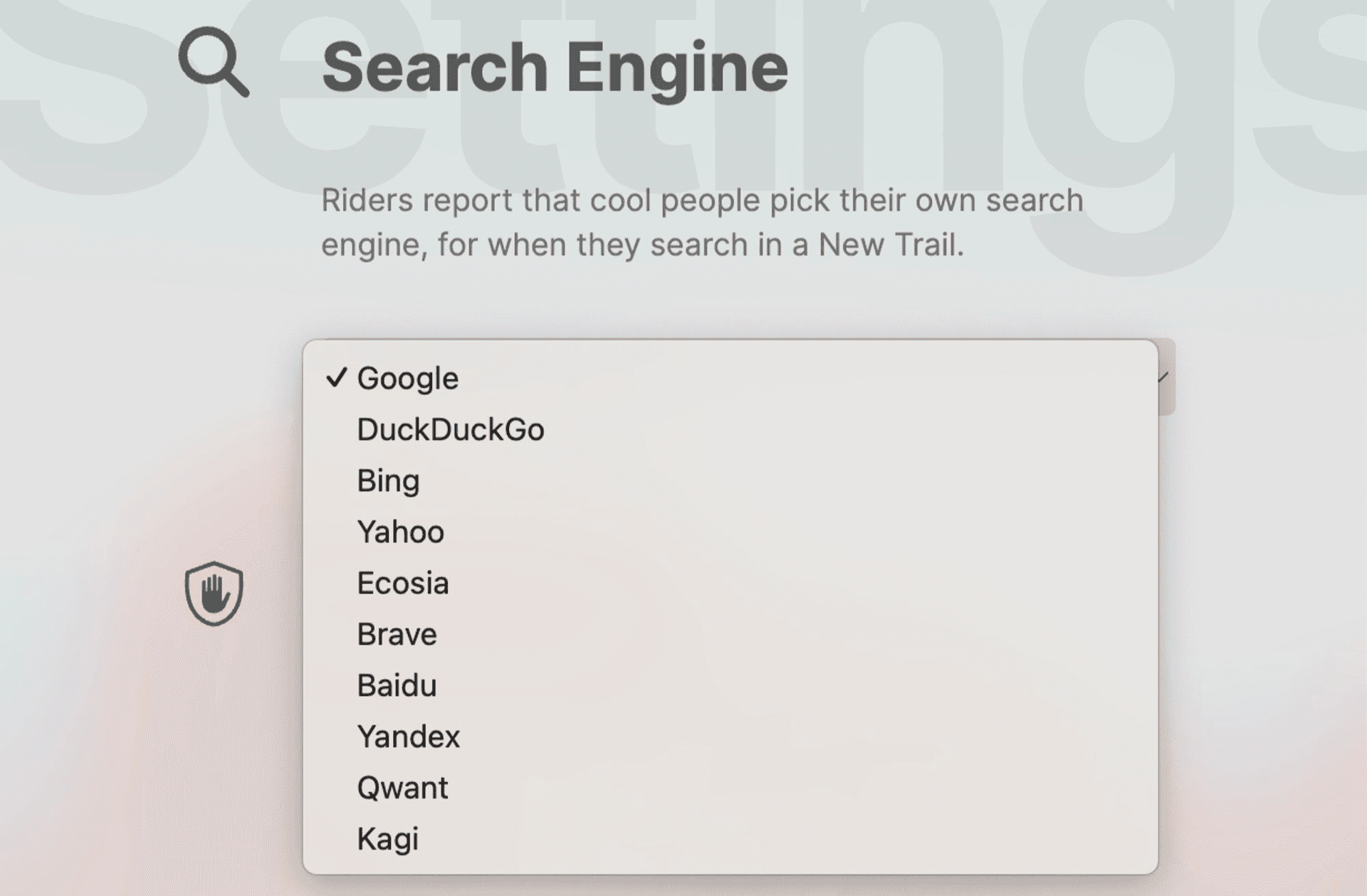
デフォルトはGoogleです。Bing、Kagi、DuckDuckGo、Braveなども、Settings(設定)から選べます。
マウスの場合:Menu > Horse > Settings(設定)
キーボードの場合:⌘+,
あとは、ドロップダウンメニューから好きな検索エンジンを選びます。
アドレスバーはどこへ行ったのか
Horseには、上部に常に表示されるアドレスバーがありません。URLはトレイルの中で、それぞれのページにくっついています。必要なときにページをダブルクリックすれば見えて、それ以外のときは邪魔をしません。たいていの人は、数日もすればアドレスバーがないことを気にしなくなります。この設計の理由をもっと詳しく知りたいときは、Horseのアドレスバーはどこ?をどうぞ。