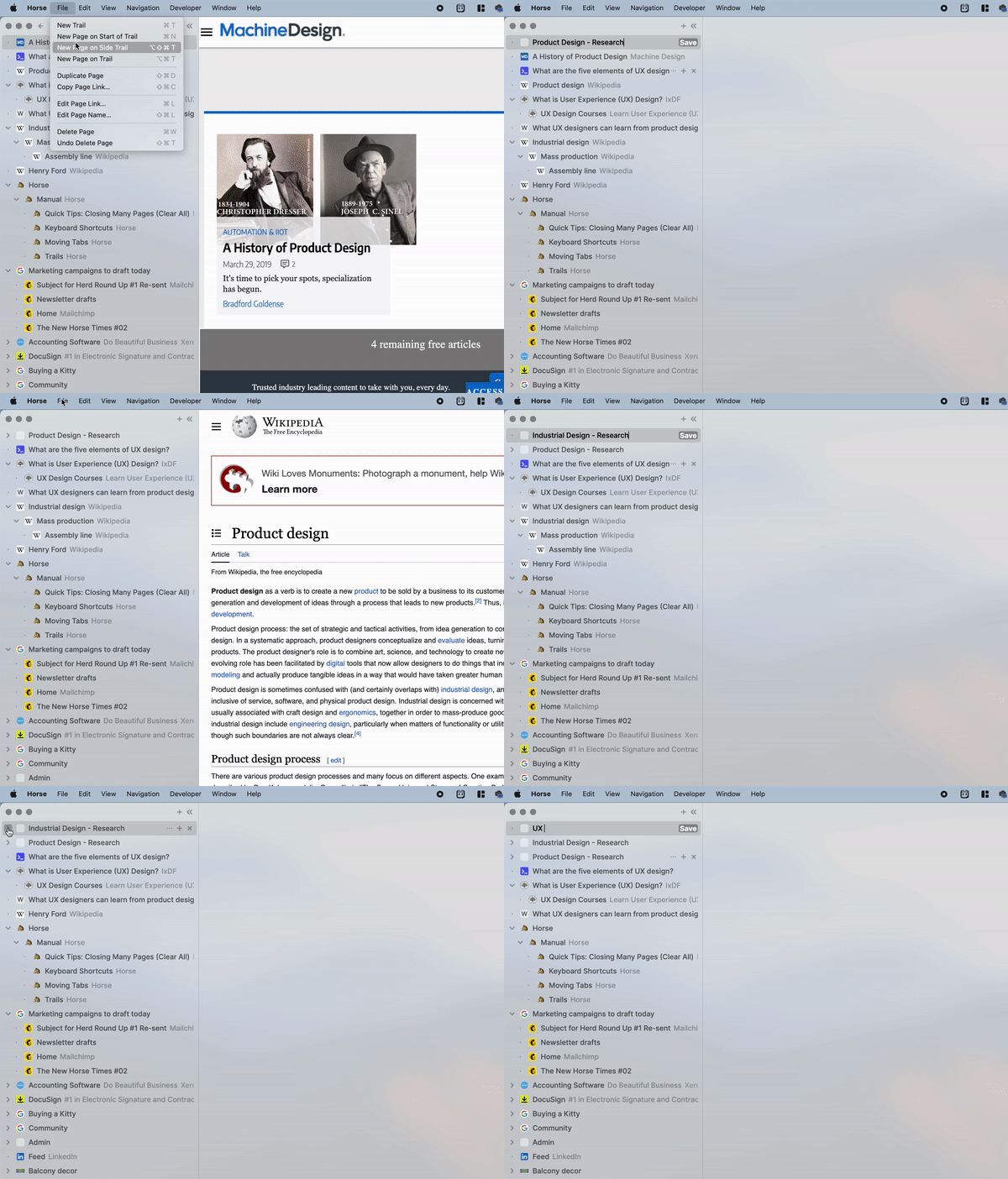
Horseには、Trails®をまとめる方法が2つあります。フォルダとトレイルヘッドです。最初は似て見えるので、どちらを使えばいいのかよく聞かれます。短く答えると、関連する調べものにはフォルダ、生活の大きな区分にはトレイルヘッドです。
フォルダとトレイルヘッドの違い
フォルダは、Webページではなくフォルダから始まるトレイルです。旅行の計画中に開いたトレイル全部や、あるクライアントに関するトレイル全部のように、関連するTrails®をひとまとめにします。
トレイルヘッドは、専用の見出しを持つ最上位の入れ物です。たいていの人は仕事用とプライベート用を1つずつ、場合によってはサイドプロジェクト用に3つ目を作ります。どのトレイルヘッドにも、Trails®、フォルダ、ノートを入れられます。
フォルダとトレイルヘッドが生まれたのは、初期のユーザーが午後いっぱいサイドバーで過ごしたあと、決まってこれを求めてきたからです。リクエストの中身はいつも同じでした。「同じテーマのトレイルがたくさんある。まとめたい」。
Horseでフォルダを作る方法
-
新しいフォルダを開くには、サイドバー上部のフォルダのアイコンをクリックします
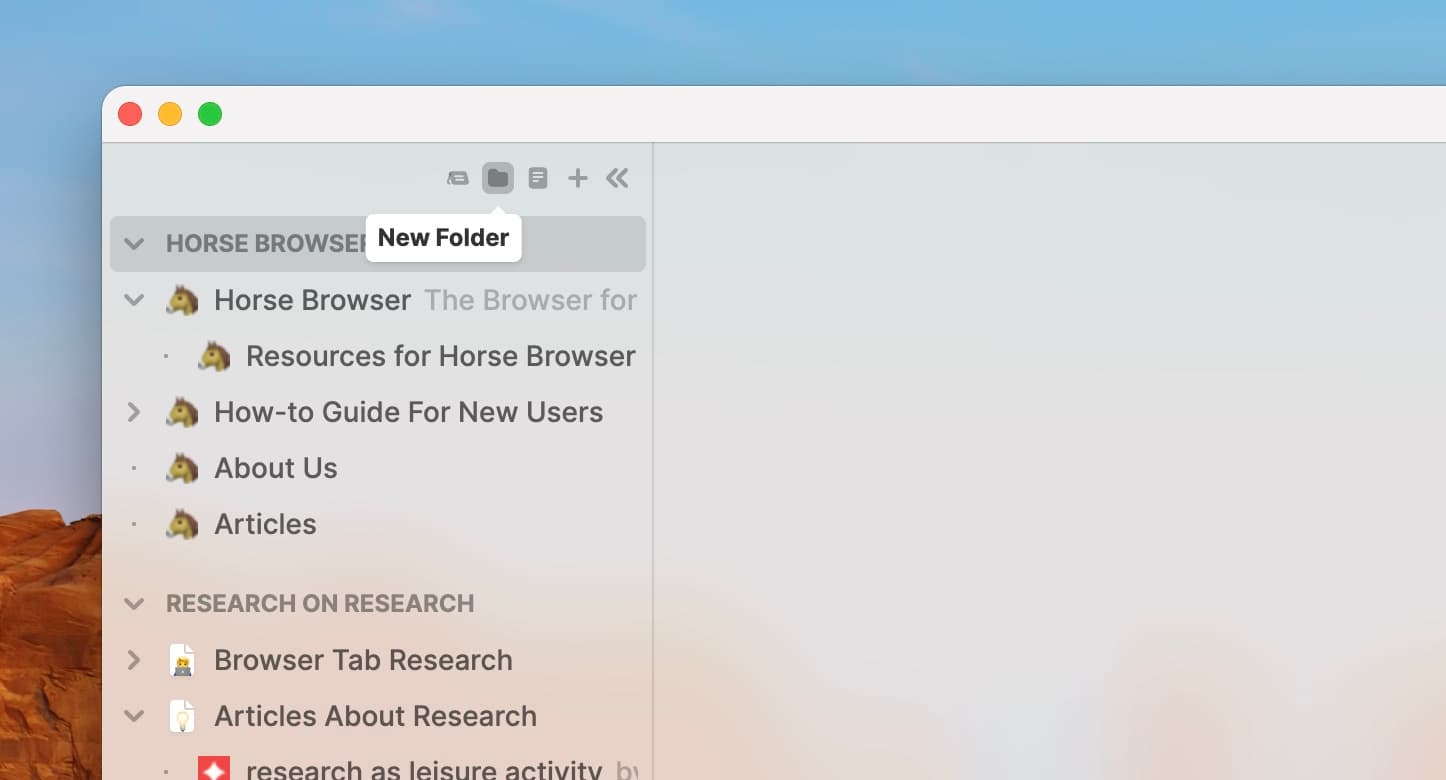
Horseで新しいフォルダを開いているところ -
フォルダの名前を入力し、Returnを押して保存します
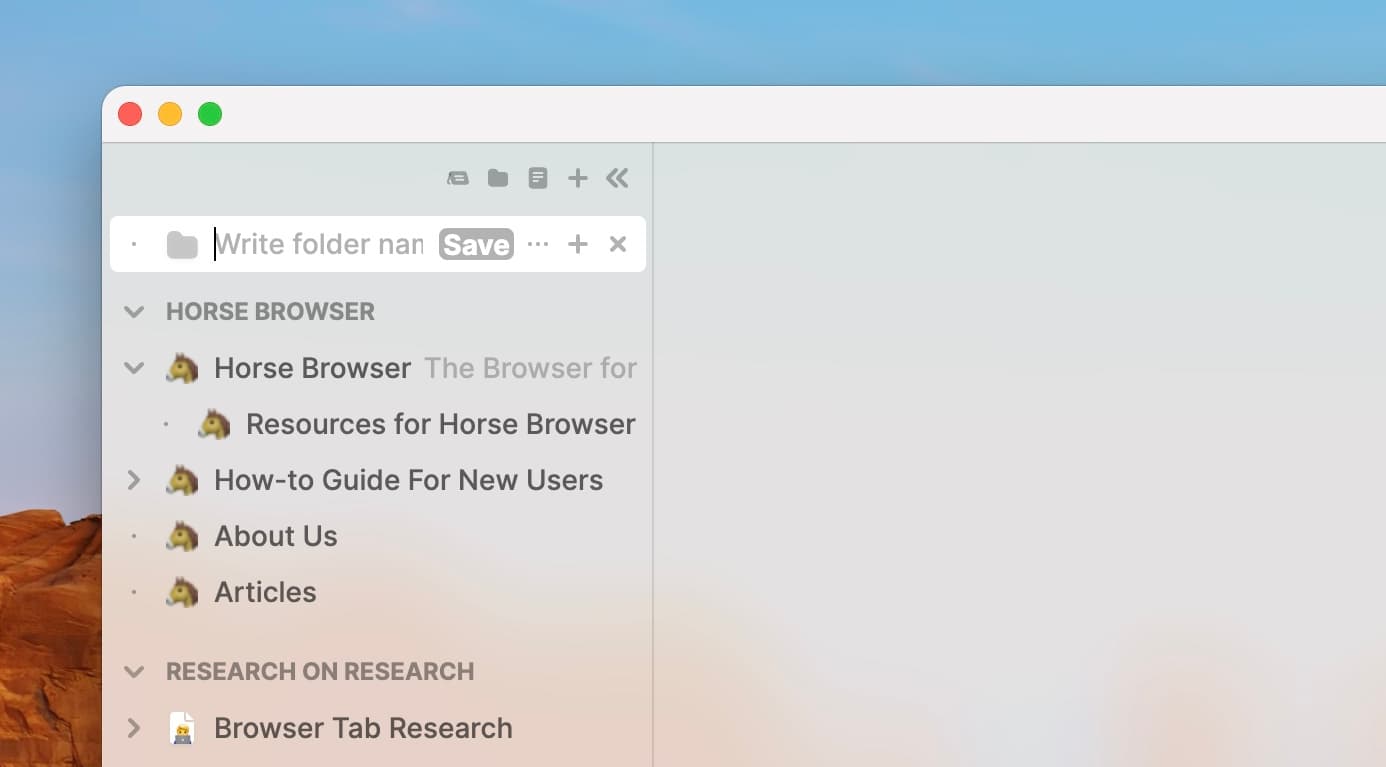
Horseでフォルダを開き、フォルダ名の入力欄が表示されている状態 -
フォルダにカーソルを合わせて+をクリックすると、フォルダにサブトレイルを追加できます。⌘+⌥+Tでも追加できます。⌘+⌥+⇧+Tを使えば、サイドトレイルも追加できます。
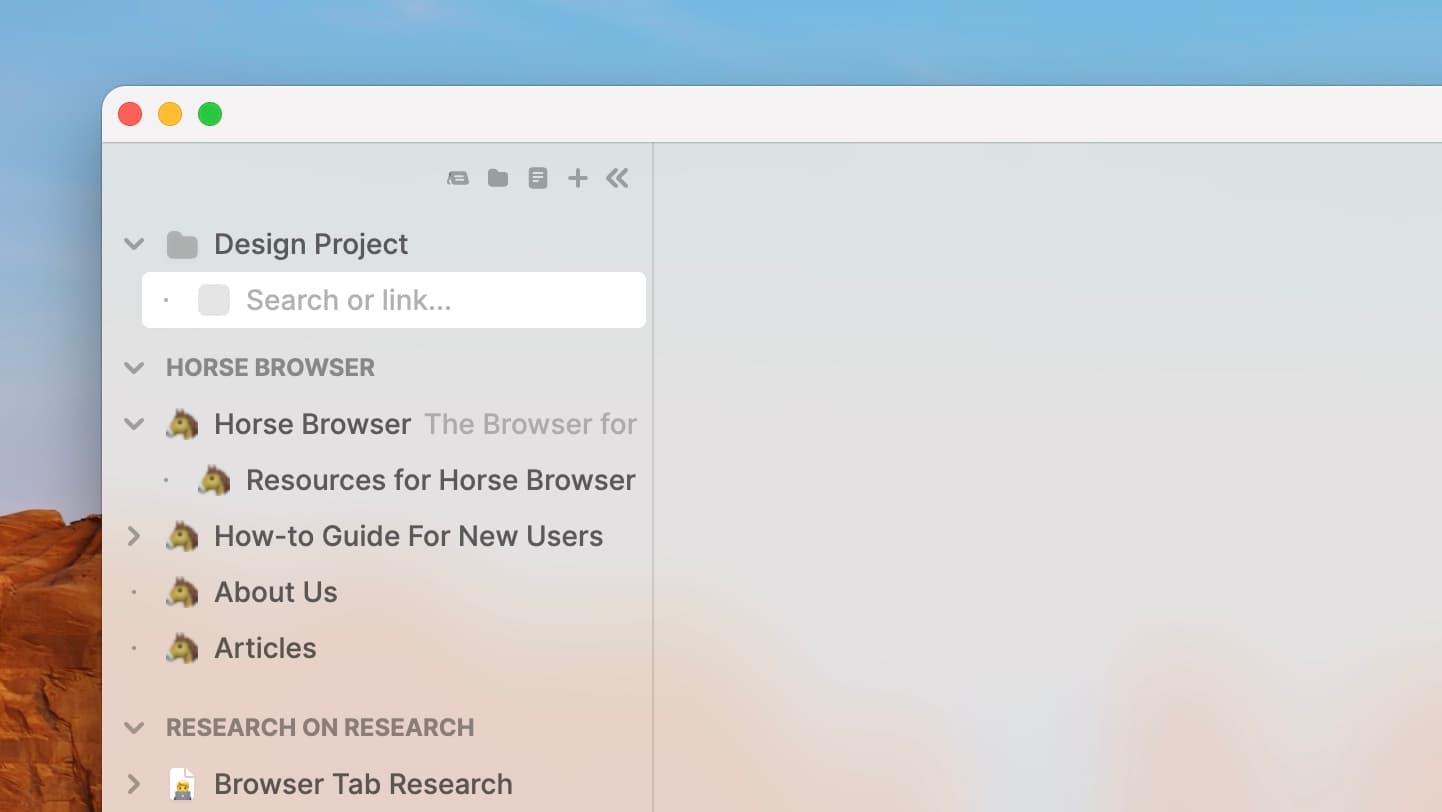
フォルダの下に、空の新しいトレイルが開いている状態 -
トレイル、フォルダ、ノートをドラッグ&ドロップで中に入れるだけでもかまいません
Horseでトレイルヘッドを作る方法
-
新しいトレイルヘッドを開くには、サイドバー上部の左側にあるアイコンをクリックします
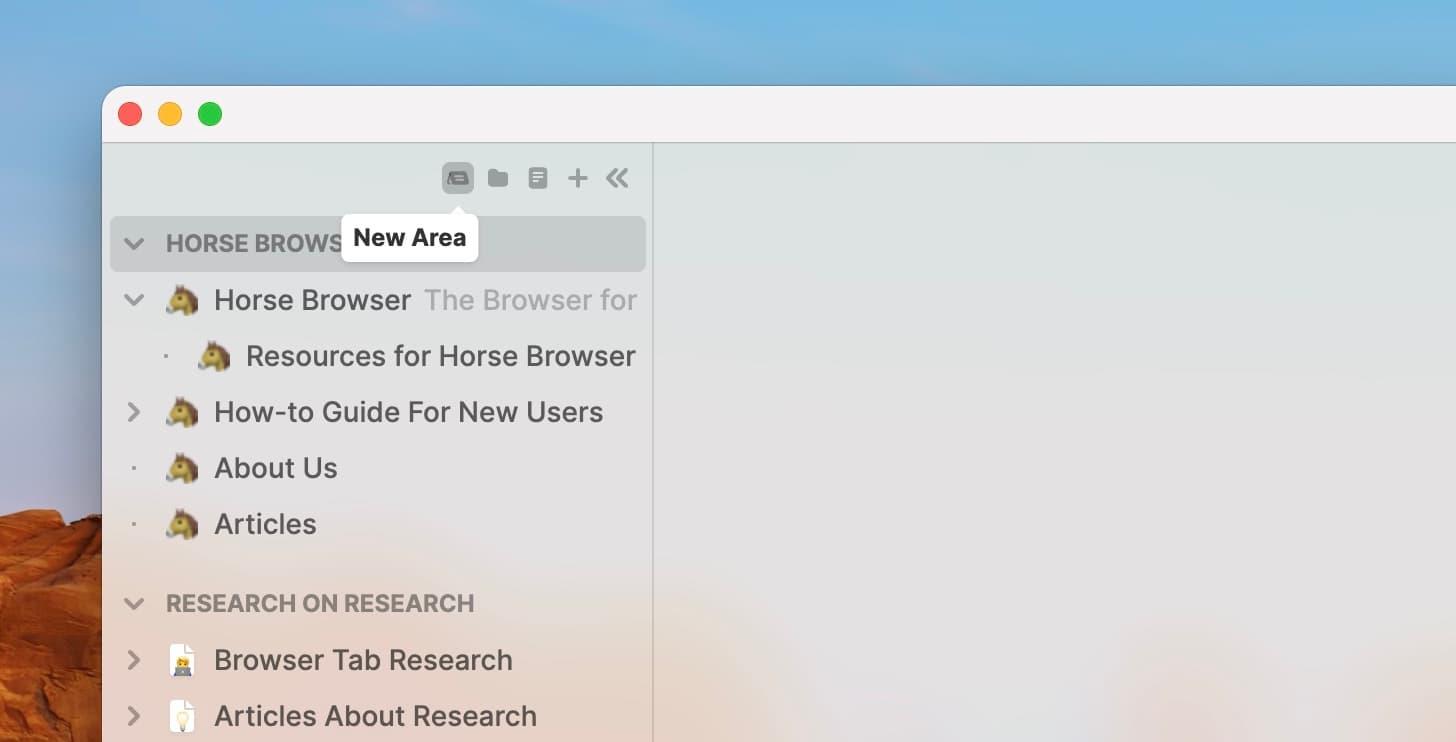
Horseで新しいトレイルヘッドを開いているところ -
トレイルヘッドの名前を入力し、Returnを押して保存します
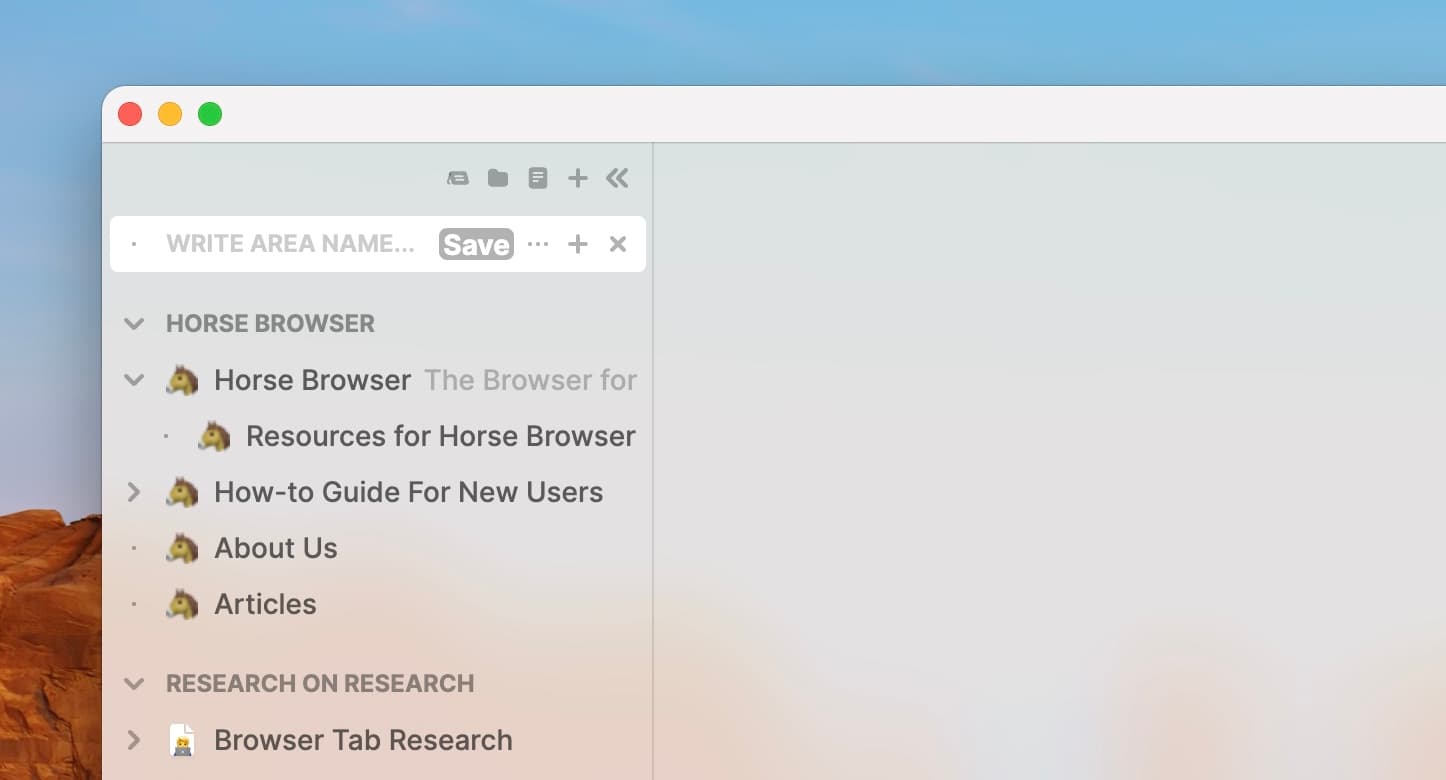
Horseのトレイルヘッド名の入力欄 -
トレイルヘッドにカーソルを合わせて+をクリックすると、トレイルヘッドにサブトレイルを追加できます。⌘+Tでも追加できます。⌘+⌥+⇧+Tを使えば、サイドトレイルも追加できます。
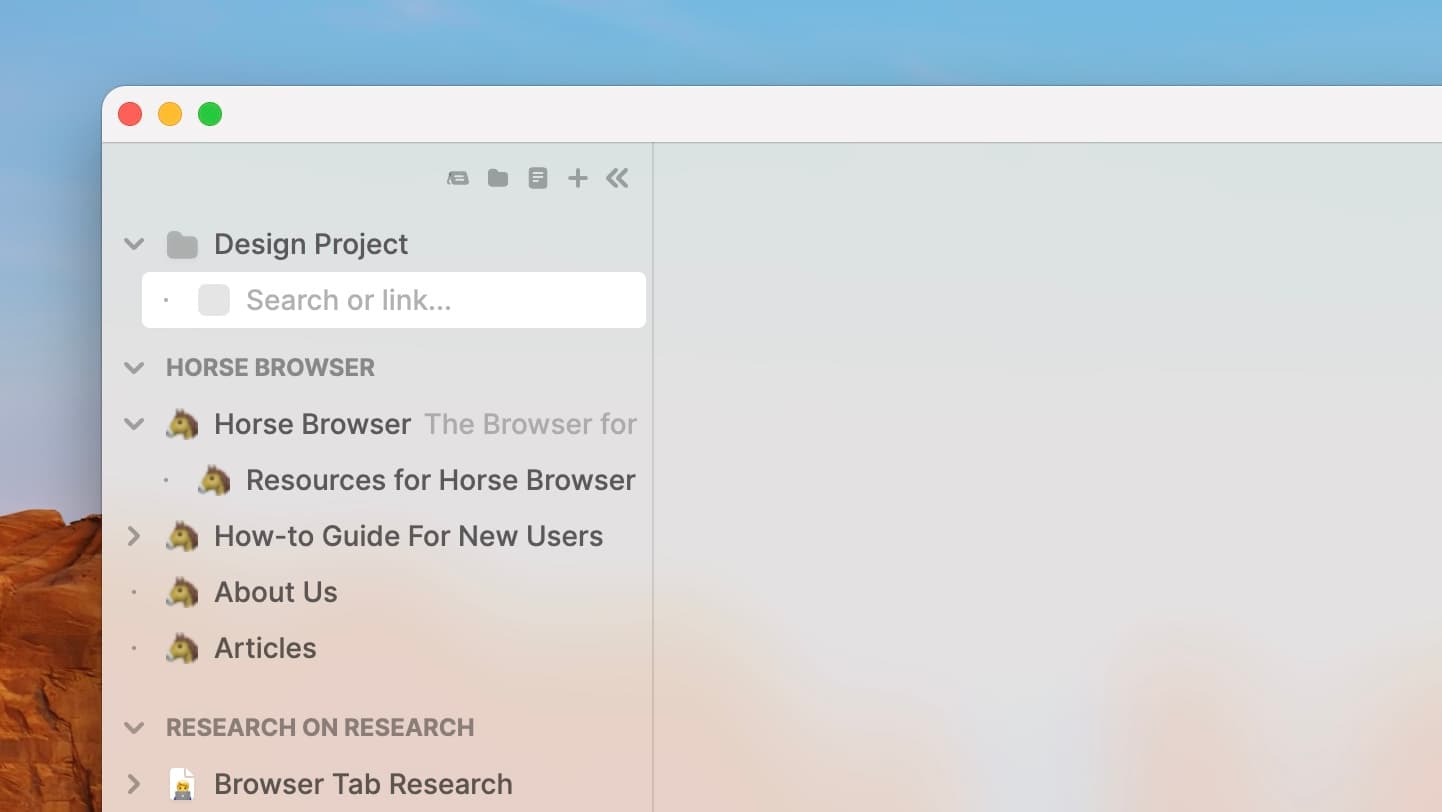
Horseで、フォルダの下に空のトレイルが展開されている状態 -
トレイルをドラッグ&ドロップで中に入れるだけでもかまいません
さらに詳しく
もっと詳しく知りたいときは、トレイルヘッド、フォルダ、ノートのガイドをどうぞ。それぞれの入れ物について、スクリーンショット付きで説明しています。